Domain ccdj.de kaufen?
Wir ziehen mit dem Projekt
ccdj.de um.
Sind Sie am Kauf der Domain
ccdj.de interessiert?
domain@kv-gmbh.de · 0541-91531010
Domain ccdj.de kaufen?
Wie folienmaster übernehmen?
Um Folienmaster zu übernehmen, öffnen Sie zunächst die Präsentation, die den gewünschten Folienmaster enthält. Gehen Sie dann zum Register "Ansicht" und wählen Sie "Folienmaster" aus. Nun können Sie den gewünschten Folienmaster auswählen und auf "Übernehmen" klicken. Dadurch wird der ausgewählte Folienmaster auf alle Folien in Ihrer Präsentation angewendet. Vergessen Sie nicht, Ihre Änderungen zu speichern, bevor Sie die Präsentation schließen. **
Was ist der folienmaster?
Der Folienmaster ist eine Funktion in Präsentationsprogrammen wie Microsoft PowerPoint oder Google Slides, die es ermöglicht, das Design und Layout aller Folien in einer Präsentation zentral zu steuern. Auf dem Folienmaster können Elemente wie Hintergrundfarben, Schriftarten, Logos und Platzhalter für Text und Bilder festgelegt werden. Änderungen, die auf dem Folienmaster vorgenommen werden, werden automatisch auf alle Folien in der Präsentation übertragen. Dies erleichtert die Konsistenz im Design und spart Zeit bei der Gestaltung von Präsentationen. Der Folienmaster kann auch dazu verwendet werden, um Präsentationen ein einheitliches Erscheinungsbild zu verleihen und das Branding eines Unternehmens oder einer Organisation zu stärken. **

Ähnliche Suchbegriffe für Folienmaster
Top-Angebote
Produkte zum Begriff Folienmaster:
-
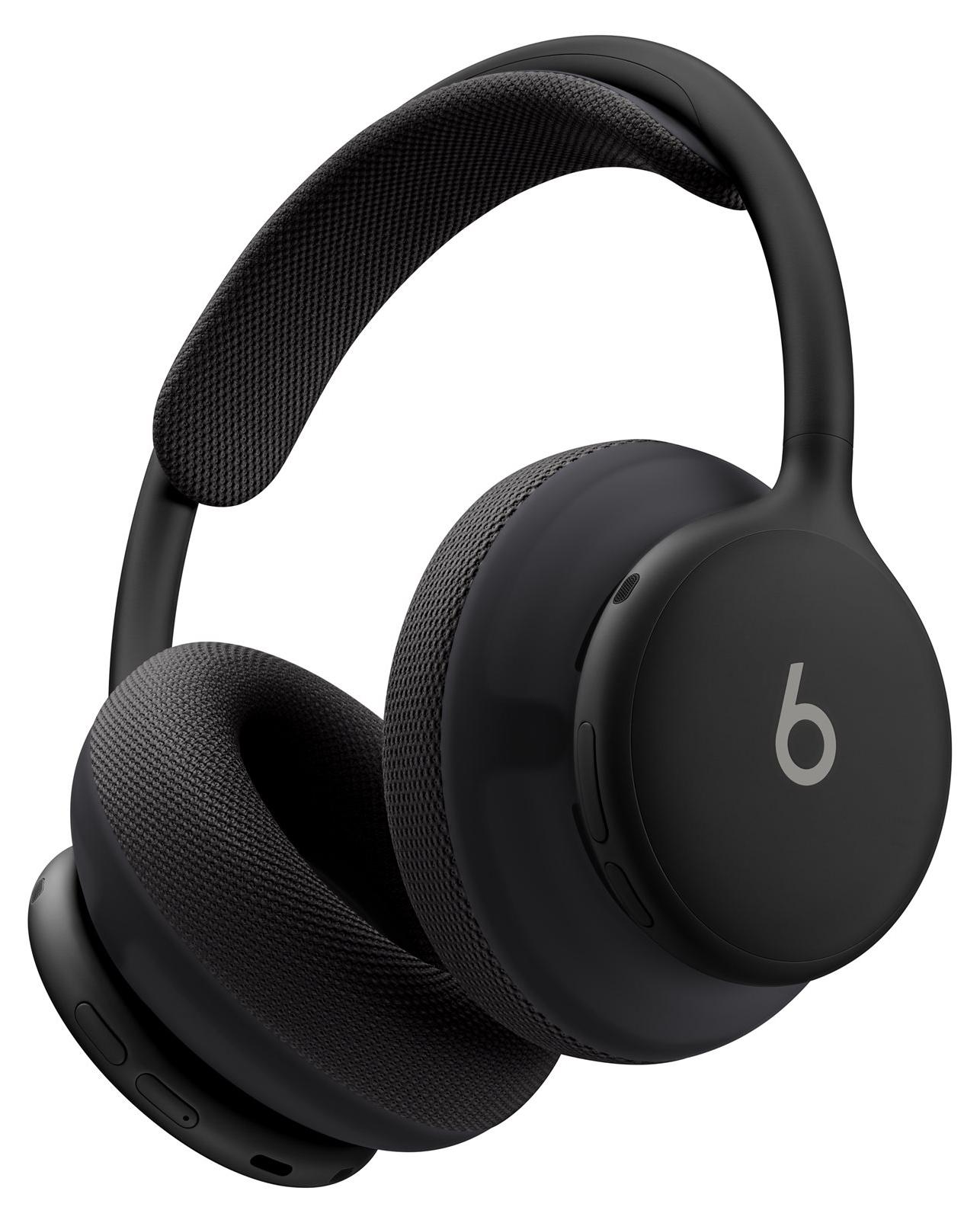
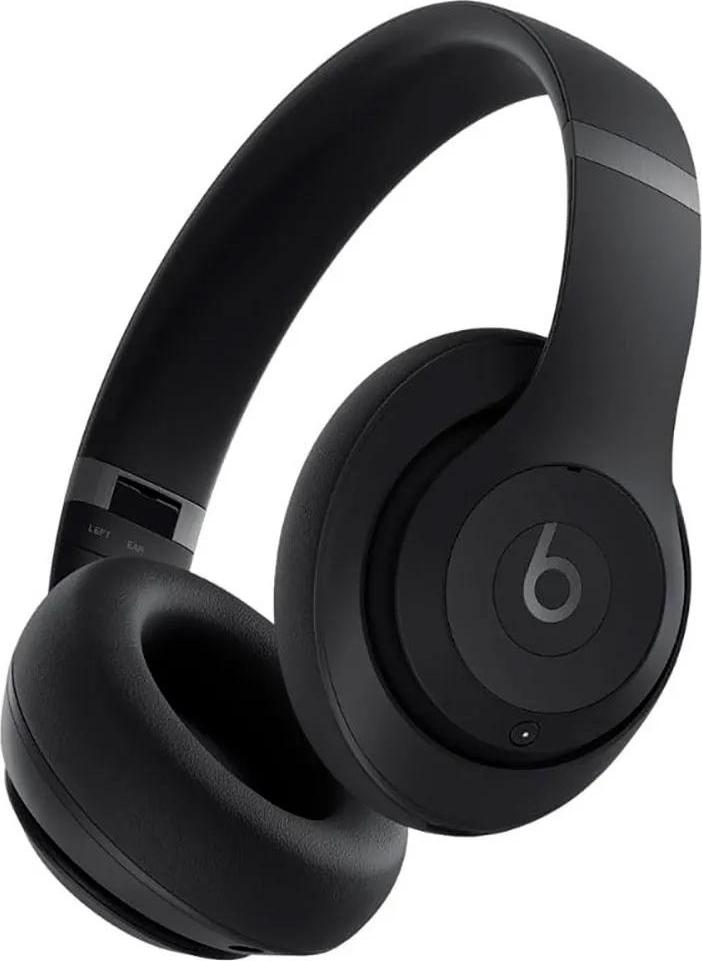
Beats by Dr. Dre Beats 360, Kabellos, Anrufe/Musik, 294,5 g, Kopfhörer, SchwarzBeats 360 Black Over-Ear Kopfhörer - Hochwertiger Klang trifft auf Komfort Erleben Sie mit den Beats 360 Black Over-Ear Kopfhörern ein unvergleichliches Klangerlebnis, das Sie überall begleitet. Diese kabellosen Kopfhörer vereinen modernste Technologie mit einem eleganten Design in Schwarz, das sowohl stilvoll als auch funktional ist. Ob im Fitnessstudio, auf Reisen oder im Alltag - diese Kopfhörer sind der perfekte Begleiter für alle, die Wert auf hochwertigen Sound und maximalen Komfort legen.Herausragende Klangqualität und fortschrittliche GeräuschunterdrückungGenießen Sie immersiven Hi-Fi Klang, der jedes Detail Ihrer Lieblingsmusik zum Leben erweckt. Dank der innovativen aktiven Geräuschunterdrückung (ANC) können Sie sich ganz auf Ihre Musik konzentrieren, ohne von Außengeräuschen gestört zu werden. Die fortschrittliche Technologie sorgt für eine klare, rauschfreie Wiedergabe, egal wo Sie sind.Komfort und Flexibilität für den AlltagDie ergonomisch gestalteten Over-Ear Kopfhörer bi359,00 €*Versand: 0,00 €Sichere Weiterleitung zum Anbieter
-
Fisher Price DJ Bouncin' Beats (NL/FR/DE/IT)Fisher-Price DJ Hüpfi, Musikspielzeug für Babys - Mehrsprachige Ausgabe. Empfohlenes Alter in Jahren (mind.): 0,75 Jahr(e), Empfohlenes Alter in Jahren (max.): 3 Jahr(e), Minimale Anzahl an Spielern: 1, Mit Ton. Batterien erforderlich, Akku-/Batterietyp: AA. Material: Stoff, Kunststoff, Produktfarbe: Mehrfarbig. Interaktives Lernspielzeug mit Musik und Federung an der Unterseite für motorisierten Hüpfspa Drei Smart Stages-Lernstufen führen das Kind an das ABC, Farben, das Zählen von 1 bis 10 und Gegensätze heran Durch Drücken der Globus-Taste wird die gewünschte Sprache ausgewählt: Niederländisch, Französisch, Deutsch, Italienisch oder Englisch. Durch Drücken der Tasten für Musik und Lernspaß werden mehr als 75 Melodien, Klänge und Sätze abgespielt, bunte Lichter oder Hüpfspaß aktiviert. Durch Drücken der Mikrofontaste kann eine Aufnahme gestartet und mit lustigen Filtern abgespielt werden. Lernspielzeug für Babys und Kleinkinder zwischen 9 und 36 Monaten zum Tanzen, Bewegen und Hüpfen49,99 €*Versand: 5,99 €Sichere Weiterleitung zum Anbieter

-
Wie ändere ich den folienmaster?
Um den Folienmaster in PowerPoint zu ändern, klicke auf die Registerkarte "Ansicht" und wähle dort "Folienmaster" aus. Dort kannst du das Layout, die Schriftarten, Farben und Hintergründe für alle Folien in deiner Präsentation anpassen. Du kannst auch neue Platzhalter hinzufügen oder bestehende löschen. Vergiss nicht, nachdem du deine Änderungen vorgenommen hast, den Folienmaster zu speichern, damit sie auf alle Folien in deiner Präsentation angewendet werden. **
-
Wo finde ich den folienmaster?
Der Folienmaster ist in den meisten Präsentationsprogrammen wie Microsoft PowerPoint oder Google Slides in der Menüleiste oben zu finden. Du kannst auf den Reiter "Ansicht" klicken und dort die Option "Folienmaster" auswählen. Alternativ kannst du auch auf das Symbol für den Folienmaster in der Symbolleiste klicken, falls es dort angezeigt wird. Der Folienmaster ermöglicht es dir, das Design und Layout deiner Präsentation global zu ändern, indem du Einstellungen für Schriftarten, Farben, Hintergründe und Platzhalter festlegst. Wenn du den Folienmaster nicht finden kannst, kannst du auch in der Hilfe-Funktion des Programms nach "Folienmaster" suchen, um genaue Anweisungen zu erhalten. **
-
Wie kann ich folienmaster ändern?
Um den Folienmaster in PowerPoint zu ändern, musst du zuerst auf die Registerkarte "Ansicht" klicken. Dort findest du die Option "Folienmaster". Wenn du darauf klickst, öffnet sich der Folienmaster, in dem du das Layout und das Design der Folien anpassen kannst. Du kannst die Platzierung von Text, Grafiken und anderen Elementen ändern, Hintergrundbilder hinzufügen oder entfernen und Farben und Schriftarten anpassen. Nachdem du deine Änderungen vorgenommen hast, kannst du den Folienmaster speichern und auf alle Folien in deiner Präsentation anwenden. **
-
Für was ist der folienmaster?
Der Folienmaster in Präsentationsprogrammen wie PowerPoint oder Keynote dient dazu, das Design und Layout aller Folien in einer Präsentation einheitlich zu gestalten. Auf dem Folienmaster können Elemente wie Hintergrundfarben, Schriftarten, Logos und Platzhalter für Text und Bilder festgelegt werden. Dies ermöglicht es, schnell und einfach eine konsistente und professionelle Präsentation zu erstellen, ohne jedes einzelne Slide individuell gestalten zu müssen. Durch die Verwendung des Folienmasters wird auch sichergestellt, dass Änderungen am Design der Präsentation einfach und effizient umgesetzt werden können, da sie automatisch auf alle Folien übertragen werden. Insgesamt erleichtert der Folienmaster die Gestaltung und Bearbeitung von Präsentationen und sorgt für ein ansprechendes und professionelles Erscheinungsbild. **
Wo ist der folienmaster PowerPoint?
Der Folienmaster in PowerPoint befindet sich normalerweise im Register "Ansicht" oben in der Menüleiste. Wenn du auf "Ansicht" klickst, erscheint ein Dropdown-Menü, in dem du die Option "Folienmaster" auswählen kannst. Alternativ kannst du auch die Tastenkombination "Alt + Shift + M" verwenden, um direkt zum Folienmaster zu gelangen. Dort kannst du das Layout und das Design deiner Folien anpassen, um ein konsistentes Erscheinungsbild für deine Präsentation zu erstellen. Hast du noch weitere Fragen dazu? **
Wie komme ich zum folienmaster PowerPoint?
Um zum Folienmaster in PowerPoint zu gelangen, musst du zuerst deine Präsentation öffnen. Anschließend klickst du auf die Registerkarte "Ansicht" in der oberen Menüleiste. Dort findest du die Option "Folienmaster". Ein Klick darauf öffnet den Folienmaster, wo du das Layout und das Design deiner Präsentation anpassen kannst. Du kannst hier beispielsweise Hintergrundfarben, Schriftarten und Platzhalter für Texte und Bilder bearbeiten. Nachdem du deine Änderungen vorgenommen hast, kannst du den Folienmaster schließen und deine Präsentation speichern. **
Top-Angebote
Produkte zum Begriff Folienmaster:
-
Wilfred Jackson - Musik, Tanz und Rhythmus (Special Collection) - Preis vom 30.10.2026 04:07:28 hAspectRatio : 1.33 : 1, AudienceRating : Freigegeben ohne Altersbeschränkung, Binding : DVD, Label : Walt Disney, Publisher : Walt Disney, RegionCode : 2, Format : Dolby, medium : DVD, releaseDate : 2004-06-17, runningTime : 72 minutes, theatricalReleaseDate : 1948-01-01, directors : Wilfred Jackson, Hamilton Luske, Clyde Geronimi, Jack Kinney, music : Eliot Daniel, Ken Darby, Paul J. Smith3,79 €*Versand: 0,00 €Sichere Weiterleitung zum Anbieter
-
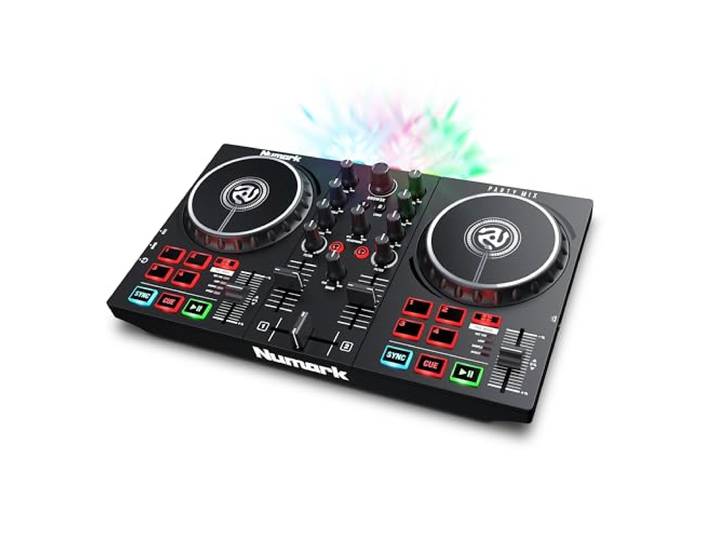
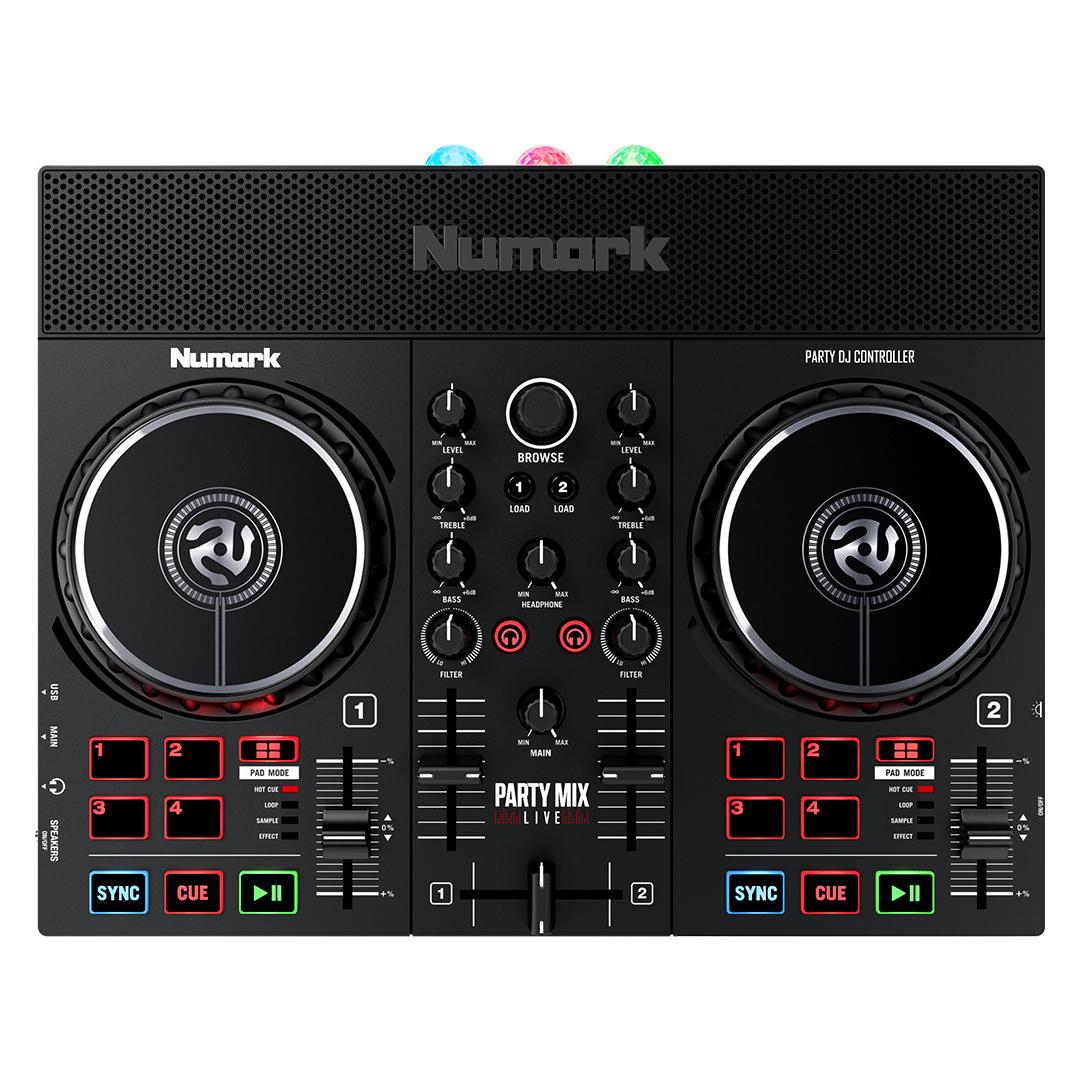
Numark Party Mix II DJ Controller mit Lichtshow, 2 Decks, integriertem Mixer, Audio Interface und Serato DJ LiteNumark Party Mix II DJ Controller mit Lichtshow, 2 Decks, integriertem Mixer, Audio Interface und Serato DJ Lite. Kompakter Bedroom- und Privatparty-Controller mit eingebautem Audio Interface und Lichter; Zwei Jogwheels erlauben Trackmanipulation; Pitchfader dienen zur Tempojustierung für Mac und Windows\nIntegrierte LED Lightshow - Drei mehrfarbige LEDs mit speziellen, flächendeckenden Linsen leuchten synchron mit deinem Mix\nPerformance Pads mit 4 DJ-Effekten - Effect, Cue, Loop und Sampler; außerdem Filterregler und Pitch-Slider auf jedem DJ-Deck; Navigationskontrollen zum Browsen oder Laden von Tracks\nDie Mixersektion beinhaltet zwei Kanäle, die mit Zweiband-EQ-Potis versehen sind und Höhen- und Tiefenbänder steuern; Regler kontrollieren den Pegelhub; Betrieb ohne Treiberinstallation\nStreamt Millionen Tracks - Zugriff auf Abonnements über Serato DJ Lite (inklusive) bei namhaften Anbietern wie Apple Music, Tidal, Spotify, SoundCloud, Beatport Link und Beatsource Link.\nKopfhörerausgang und 3.5mm Main-Ausgang für Anschluss an Lautsprechern; integrierter DJ-Mixer mit 2-Band EQ Kanalfadern und Crossfader; Kontrolle über Sync, Play-Pause und Cue Tasten Farbe:Party Mix II - Schwarz103,00 €*Versand: 0,00 €Sichere Weiterleitung zum Anbieter
-
Beats by Dr. Dre Beats 360, Kabellos, Anrufe/Musik, 294,5 g, Kopfhörer, SchwarzBeats 360 Black Over-Ear Kopfhörer - Hochwertiger Klang trifft auf Komfort Erleben Sie mit den Beats 360 Black Over-Ear Kopfhörern ein unvergleichliches Klangerlebnis, das Sie überall begleitet. Diese kabellosen Kopfhörer vereinen modernste Technologie mit einem eleganten Design in Schwarz, das sowohl stilvoll als auch funktional ist. Ob im Fitnessstudio, auf Reisen oder im Alltag - diese Kopfhörer sind der perfekte Begleiter für alle, die Wert auf hochwertigen Sound und maximalen Komfort legen.Herausragende Klangqualität und fortschrittliche GeräuschunterdrückungGenießen Sie immersiven Hi-Fi Klang, der jedes Detail Ihrer Lieblingsmusik zum Leben erweckt. Dank der innovativen aktiven Geräuschunterdrückung (ANC) können Sie sich ganz auf Ihre Musik konzentrieren, ohne von Außengeräuschen gestört zu werden. Die fortschrittliche Technologie sorgt für eine klare, rauschfreie Wiedergabe, egal wo Sie sind.Komfort und Flexibilität für den AlltagDie ergonomisch gestalteten Over-Ear Kopfhörer bi359,00 €*Versand: 0,00 €Sichere Weiterleitung zum Anbieter
-
Wie folienmaster übernehmen?
Um Folienmaster zu übernehmen, öffnen Sie zunächst die Präsentation, die den gewünschten Folienmaster enthält. Gehen Sie dann zum Register "Ansicht" und wählen Sie "Folienmaster" aus. Nun können Sie den gewünschten Folienmaster auswählen und auf "Übernehmen" klicken. Dadurch wird der ausgewählte Folienmaster auf alle Folien in Ihrer Präsentation angewendet. Vergessen Sie nicht, Ihre Änderungen zu speichern, bevor Sie die Präsentation schließen. **
-
Was ist der folienmaster?
Der Folienmaster ist eine Funktion in Präsentationsprogrammen wie Microsoft PowerPoint oder Google Slides, die es ermöglicht, das Design und Layout aller Folien in einer Präsentation zentral zu steuern. Auf dem Folienmaster können Elemente wie Hintergrundfarben, Schriftarten, Logos und Platzhalter für Text und Bilder festgelegt werden. Änderungen, die auf dem Folienmaster vorgenommen werden, werden automatisch auf alle Folien in der Präsentation übertragen. Dies erleichtert die Konsistenz im Design und spart Zeit bei der Gestaltung von Präsentationen. Der Folienmaster kann auch dazu verwendet werden, um Präsentationen ein einheitliches Erscheinungsbild zu verleihen und das Branding eines Unternehmens oder einer Organisation zu stärken. **
-
Wie ändere ich den folienmaster?
Um den Folienmaster in PowerPoint zu ändern, klicke auf die Registerkarte "Ansicht" und wähle dort "Folienmaster" aus. Dort kannst du das Layout, die Schriftarten, Farben und Hintergründe für alle Folien in deiner Präsentation anpassen. Du kannst auch neue Platzhalter hinzufügen oder bestehende löschen. Vergiss nicht, nachdem du deine Änderungen vorgenommen hast, den Folienmaster zu speichern, damit sie auf alle Folien in deiner Präsentation angewendet werden. **
-
Wo finde ich den folienmaster?
Der Folienmaster ist in den meisten Präsentationsprogrammen wie Microsoft PowerPoint oder Google Slides in der Menüleiste oben zu finden. Du kannst auf den Reiter "Ansicht" klicken und dort die Option "Folienmaster" auswählen. Alternativ kannst du auch auf das Symbol für den Folienmaster in der Symbolleiste klicken, falls es dort angezeigt wird. Der Folienmaster ermöglicht es dir, das Design und Layout deiner Präsentation global zu ändern, indem du Einstellungen für Schriftarten, Farben, Hintergründe und Platzhalter festlegst. Wenn du den Folienmaster nicht finden kannst, kannst du auch in der Hilfe-Funktion des Programms nach "Folienmaster" suchen, um genaue Anweisungen zu erhalten. **
Ähnliche Suchbegriffe für Folienmaster
-
Fisher Price DJ Bouncin' Beats (NL/FR/DE/IT)Fisher-Price DJ Hüpfi, Musikspielzeug für Babys - Mehrsprachige Ausgabe. Empfohlenes Alter in Jahren (mind.): 0,75 Jahr(e), Empfohlenes Alter in Jahren (max.): 3 Jahr(e), Minimale Anzahl an Spielern: 1, Mit Ton. Batterien erforderlich, Akku-/Batterietyp: AA. Material: Stoff, Kunststoff, Produktfarbe: Mehrfarbig. Interaktives Lernspielzeug mit Musik und Federung an der Unterseite für motorisierten Hüpfspa Drei Smart Stages-Lernstufen führen das Kind an das ABC, Farben, das Zählen von 1 bis 10 und Gegensätze heran Durch Drücken der Globus-Taste wird die gewünschte Sprache ausgewählt: Niederländisch, Französisch, Deutsch, Italienisch oder Englisch. Durch Drücken der Tasten für Musik und Lernspaß werden mehr als 75 Melodien, Klänge und Sätze abgespielt, bunte Lichter oder Hüpfspaß aktiviert. Durch Drücken der Mikrofontaste kann eine Aufnahme gestartet und mit lustigen Filtern abgespielt werden. Lernspielzeug für Babys und Kleinkinder zwischen 9 und 36 Monaten zum Tanzen, Bewegen und Hüpfen49,99 €*Versand: 5,99 €Sichere Weiterleitung zum Anbieter
-
Beats by Dr. Dre Beats Studio Pro, Verkabelt & Kabellos, Anrufe/Musik, 260 g, Kopfhörer, SchwarzProdukttyp:KopfhörerTragestil:KopfbandEmpfohlene Nutzung:Anrufe/MusikProduktfarbe:SchwarzHeadset-Typ:BinauralLautstärkeregler:DigitalSteuerung:TastenFaltbar:JaAbnehmbares Kabel:JaÜbertragungstechnik:Verkabelt & Kabellos3,5-mm-Anschluss:JaUSB Anschluss:JaUSB-Anschlusstyp:USB Typ-CBluetooth:JaBluetooth-Version:5.3Position Kopfhörerlautsprecher:OhrumschließendTreibereinheit:4 cmMikrofon-Typ:EingebautMikrofon-Geräuschunterdrückung:JaAkku-/Batterietyp:Integrierte BatterieAkku-/Batterietechnologie:Lithium-Ion (Li-Ion)Kontinuierliche Audiowiedergabezeit:40 hAkku:JaSchnellladung:JaSchnellladungszeit:10 minBreite:78 mmTiefe:178 mmHöhe:181 mmGewicht:260 gSchnellstartübersicht:JaJaTragetasche:JaMitgelieferte Kabel:Audio (35 mm), USB Typ-C auf USB Typ-CUSB Typ-C Ladeport:JaErforderliche Ladeleistung (min.):2,5 WErforderliche Ladeleistung (max.):5 WKompatibilität:iPhone Models: iPhone 14 Pro, iPhone 14 Pro Max, iPhone 14, iPhone 14 Plus, iPhone 13 Pro, iPhone 13 Pro Max, iPhone 13 mini, iPhone357,56 €*Versand: 0,00 €Sichere Weiterleitung zum Anbieter
-
Wie kann ich folienmaster ändern?
Um den Folienmaster in PowerPoint zu ändern, musst du zuerst auf die Registerkarte "Ansicht" klicken. Dort findest du die Option "Folienmaster". Wenn du darauf klickst, öffnet sich der Folienmaster, in dem du das Layout und das Design der Folien anpassen kannst. Du kannst die Platzierung von Text, Grafiken und anderen Elementen ändern, Hintergrundbilder hinzufügen oder entfernen und Farben und Schriftarten anpassen. Nachdem du deine Änderungen vorgenommen hast, kannst du den Folienmaster speichern und auf alle Folien in deiner Präsentation anwenden. **
-
Für was ist der folienmaster?
Der Folienmaster in Präsentationsprogrammen wie PowerPoint oder Keynote dient dazu, das Design und Layout aller Folien in einer Präsentation einheitlich zu gestalten. Auf dem Folienmaster können Elemente wie Hintergrundfarben, Schriftarten, Logos und Platzhalter für Text und Bilder festgelegt werden. Dies ermöglicht es, schnell und einfach eine konsistente und professionelle Präsentation zu erstellen, ohne jedes einzelne Slide individuell gestalten zu müssen. Durch die Verwendung des Folienmasters wird auch sichergestellt, dass Änderungen am Design der Präsentation einfach und effizient umgesetzt werden können, da sie automatisch auf alle Folien übertragen werden. Insgesamt erleichtert der Folienmaster die Gestaltung und Bearbeitung von Präsentationen und sorgt für ein ansprechendes und professionelles Erscheinungsbild. **
-
Wo ist der folienmaster PowerPoint?
Der Folienmaster in PowerPoint befindet sich normalerweise im Register "Ansicht" oben in der Menüleiste. Wenn du auf "Ansicht" klickst, erscheint ein Dropdown-Menü, in dem du die Option "Folienmaster" auswählen kannst. Alternativ kannst du auch die Tastenkombination "Alt + Shift + M" verwenden, um direkt zum Folienmaster zu gelangen. Dort kannst du das Layout und das Design deiner Folien anpassen, um ein konsistentes Erscheinungsbild für deine Präsentation zu erstellen. Hast du noch weitere Fragen dazu? **
-
Wie komme ich zum folienmaster PowerPoint?
Um zum Folienmaster in PowerPoint zu gelangen, musst du zuerst deine Präsentation öffnen. Anschließend klickst du auf die Registerkarte "Ansicht" in der oberen Menüleiste. Dort findest du die Option "Folienmaster". Ein Klick darauf öffnet den Folienmaster, wo du das Layout und das Design deiner Präsentation anpassen kannst. Du kannst hier beispielsweise Hintergrundfarben, Schriftarten und Platzhalter für Texte und Bilder bearbeiten. Nachdem du deine Änderungen vorgenommen hast, kannst du den Folienmaster schließen und deine Präsentation speichern. **
* Alle Preise verstehen sich inklusive der gesetzlichen Mehrwertsteuer und ggf. zuzüglich Versandkosten. Die Angebotsinformationen basieren auf den Angaben des jeweiligen Shops und werden über automatisierte Prozesse aktualisiert. Eine Aktualisierung in Echtzeit findet nicht statt, so dass es im Einzelfall zu Abweichungen kommen kann. ** Hinweis: Teile dieses Inhalts wurden von KI erstellt.